
ダイソン ホットアンドクールは、1台で暖房・涼風・空気清浄の機能を兼ね備えた便利な家電ですが、
「温度設定の方法がわからない」
「リモコンなしで操作できるのか?」
といった疑問を持つ方も多いのではないでしょうか?
本記事では、ダイソン ホットアンドクールの温度設定の方法や、温度表示の見方、リモコンなしでの操作方法、冷風モードの切り替え方について詳しく解説します。
基本的な使い方から、リモコンがない場合の対処法まで、しっかりカバーしているので、ぜひ最後まで読んで快適にダイソン ホットアンドクールを活用してください!
ダイソン ホットアンドクールの温度設定の方法
ダイソン ホットアンドクールの温度設定は、リモコンまたは本体のボタンを使用して簡単に調整できます。
以下の手順に従って、適切な温度に設定してください。
1. リモコンを使用する場合
- 電源を入れる
- リモコンの「電源ボタン」を押して、製品をオンにします。
- 温風モードを設定する
- 「温度調整ボタン(+/-)」を押して希望の温度を設定します。
- 設定温度が現在の室温よりも高い場合、自動的に温風が出ます。
- 涼風モードへの切り替え
- 設定温度を「0℃」にすると、温風が停止し、涼風モードに切り替わります。
2. 本体のボタンを使用する場合
- 電源を入れる
- 本体の「電源ボタン」を押して、製品をオンにします。
- 温度調整
- 本体の「電源ボタン」を長押しすると、温度設定が変更されます。
- 温度表示が最大値に達すると、再び低い温度から調整可能になります。
- 温風・涼風の切り替え
- 設定温度を「0℃」にすると、自動的に涼風モードに切り替わります。
3. 追加のポイント
- ウォームアップ時間
温風モードに切り替えた際、最大30秒のウォームアップ運転が行われます。 - 自動停止機能
9時間以上連続して温風モードを使用すると、自動的に運転を停止し、スタンバイモードになります。
以上の方法で、快適な室温を保ちながらダイソン ホットアンドクールを効果的に使用できます。
ダイソン ホットアンドクールの温度表示の見方と意味
ダイソン ホットアンドクールのLCDディスプレイには、温度に関するさまざまな情報が表示されます。
ここでは、温度表示の見方と、それぞれの表示が持つ意味を詳しく解説します。
1. LCDディスプレイの温度表示の基本
本体のLCDディスプレイには、以下の情報が表示されます:
- 設定温度:ユーザーが設定した室温の目標値(例:25℃)
- 室内温度:現在の室内温度
- 温風/涼風モードの表示:温風モード時には赤色のリング、涼風モード時には青色のリングが表示
2. 温度調整の方法
リモコンを使用する場合
- 「温度調整ボタン(+/-)」を押す
- 希望する温度を設定できます。
- 設定温度が室温より高い場合、温風が作動。
- 設定温度が室温より低い場合、涼風モードに切り替わります。
- 「涼風モードボタン」を押す
- 設定温度を「0℃」にすると、温風モードがオフになり、涼風モードになります。
3. LCDディスプレイの温度関連の表示
LCDディスプレイでは、以下の温度に関する情報が表示されます。
| 表示項目 | 説明 |
|---|---|
| 設定温度 | ユーザーが設定した温度 |
| 室内温度 | 現在の室温 |
| 温風モード | 設定温度が室温より高い場合に作動 |
| 涼風モード | 設定温度を「0℃」にすると自動で切り替わる |
| オートモード | 自動で温度調整を行うモード |
| ナイトモード | 静音運転に切り替わり、ディスプレイが暗くなる |
4. その他の表示と注意点
- LEDリングの色
- 赤色:温風モード
- 青色:涼風モード
- 温風モードのウォームアップ時間
- 温風モードに切り替えた直後は、最大30秒のウォームアップ時間が必要。
- 自動停止機能
- 9時間連続使用すると、自動でオフになります。
ダイソン ホットアンドクールのLCDディスプレイでは、現在の室温や設定温度が一目で確認できます。
温風・涼風のモード切替えや、オートモード・ナイトモードの設定もLCD表示を確認しながら行うことができます。
正しく温度表示を理解して、より快適に製品を使用しましょう。
ダイソン ホットアンドクールのリモコンなしでの操作方法
ダイソン ホットアンドクールのリモコンを紛失してしまった場合でも、以下の方法で操作が可能です。
1. 本体のボタンを使用する
ダイソン ホットアンドクールには、本体に最低限の操作ができるボタンが搭載されています。
電源のオン/オフ
- 本体の「電源ボタン」を押すことで、電源のオン/オフが可能です。
温度調整
- 電源ボタンを長押しすると、温度設定が変更できます。
- 設定温度が上限に達すると、再び低い温度から調整可能になります。
- 設定温度を「0℃」にすると、涼風モードに切り替わります。
2. Dyson Linkアプリを利用する
ダイソン公式の「Dyson Linkアプリ」を使用すれば、リモコンの代わりとしてスマホで操作が可能です。
アプリの設定方法
- 「Dyson Linkアプリ」をダウンロード(App Store または Google Play)。
- アプリのメニューから「製品を追加する」を選択。
- スマホをダイソンの本体に近づけ、電源ボタンを押してペアリング。
- 画面の指示に従い、接続設定を完了。
アプリを使用することで、リモコンなしでも以下の操作が可能になります。
✅ 風量調整
✅ 首振り機能のオン/オフ
✅ スリープタイマーの設定
✅ 温度調整
⚠ ただし、一部の機種ではアプリが非対応の場合があるので注意が必要です。
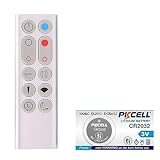
3. 交換用リモコンの購入
リモコンなしでの操作は本体ボタンやアプリである程度可能ですが、やはり専用リモコンがあると便利です。
- Amazonなどの通販サイトで交換用リモコンを購入可能。
- 対応機種を事前に確認し、適合するリモコンを選びましょう。
リモコンを紛失した場合は、まず本体ボタンやアプリで代用し、必要に応じて交換用リモコンを検討しましょう。
- 本体ボタンで「電源オン/オフ」「温度設定」が可能。
- Dyson Linkアプリを使えば、ほぼすべての操作が可能(ただし対応機種のみ)。
- リモコンが必要なら通販で購入すると便利。


ダイソン ホットアンドクールの冷風モードの切り替えと使い方
ダイソン ホットアンドクールは、温風と冷風(涼風)の両方を提供する空気清浄ファンヒーターです。
冷風モードに切り替えることで、暑い季節でも快適に使用できます。
ここでは、冷風モードへの切り替え方法と使い方について解説します。
1. 冷風モードへの切り替え方法
冷風モードにするには、設定温度を最低値(0℃)に設定することで自動的に切り替わります。
リモコンを使用する場合
- 電源をオンにする
- リモコンの「電源ボタン」を押して、本体を起動します。
- 温度設定を0℃にする
- 「温度調整ボタン(+/-)」を押して、0℃ に設定すると、自動的に冷風モードに切り替わります。
- 風量を調整する
- 「風量調整ボタン」を使って、お好みの風量に調整します。
本体ボタンを使用する場合
- 電源をオンにする
- 本体の「電源ボタン」を押して、製品を起動します。
- 温度調整を行う
- 電源ボタンを長押しすると、温度が変化します。
- 0℃ まで下げると、自動的に冷風モードに切り替わります。
2. 冷風モードの使い方
- 風量調整
- リモコンの「風量調整ボタン」で風の強さを調整できます。
- 本体の風量調整はリモコンが必要です。
- 首振り機能の利用
- 「首振りボタン」で風向きを自動で変えることができます。
- ナイトモードの活用
- 静音運転にしたい場合は「ナイトモード」をオンにすると、風量が1~4の範囲に制限され、LCDディスプレイの明るさも抑えられます。
3. 冷風モードの注意
- 冷房機能はない
- ダイソン ホットアンドクールは冷房機能を備えておらず、エアコンのように室温を下げる機能はありません。
- 室温と同じ温度の風が出るため、冷房効果を求める場合はエアコンとの併用がおすすめです。
- 扇風機としての活用
- 冷房機能はないものの、扇風機として使用すれば空気の循環を促し、涼しさを感じることができます。
暑い季節には、ダイソン ホットアンドクールを涼風モードで活用し、快適な室内環境を作りましょう。
- 冷風モードは、設定温度を0℃にすることで自動的に切り替わる。
- 風量調整や首振り機能を活用し、快適な風を調整できる。
- 冷房機能はないため、エアコンと併用するとより効果的。
まとめ
ダイソン ホットアンドクールは、温風・冷風・空気清浄の3つの機能を備えた便利な家電です。
温度設定はリモコンや本体ボタンで簡単に調整でき、温度表示を確認しながら快適な環境を作ることができます。
また、リモコンを紛失した場合でも、本体ボタンやDyson Linkアプリを活用すれば、基本的な操作が可能です。
冷風モードへの切り替えは、設定温度を0℃にすることで簡単に行えますが、エアコンのような冷房機能はないため、扇風機としての活用がおすすめです。
本記事で紹介した使い方を参考にして、ダイソン ホットアンドクールを最大限に活用し、快適な室内環境を整えましょう!

コメント